Utiliser les données du portail avec l'IA
Accédez aux données de l'opendata directement depuis vos outils d'intelligence artificielle
Posez des questions en langage naturel et obtenez des réponses précises, sans avoir à naviguer dans les interfaces de recherche ou à écrire de requêtes.
1 - Qu'est-ce que MCP ?
MCP (Model Context Protocol) est un protocole ouvert qui permet aux applications d'intelligence artificielle de se connecter à des sources de données externes, des outils et des services. Créé par Anthropic (l'entreprise derrière Claude), ce protocole est devenu un standard pour connecter les assistants IA aux données.
Avant MCP, chaque application IA nécessitait une intégration personnalisée pour accéder à des données spécifiques. Aujourd'hui, MCP résout ce problème avec une interface unique :
- Plus besoin de coder des intégrations sur mesure
- Accès direct aux données en langage naturel
- Interrogation précise de vos jeux de données
- Gain de temps significatif pour l'analyse de données
Le connecteur MCP Koumoul fonctionne avec les principaux assistants IA du marché et outils agentiques :
- Mistral (chat.mistral.ai)
- Opencode (agentique opensource)
- Claude (Anthropic)
2 - Configuration rapide
2.1 - Configurer le connecteur avec Mistral
Créez un compte sur mistral.ai ou connectez-vous
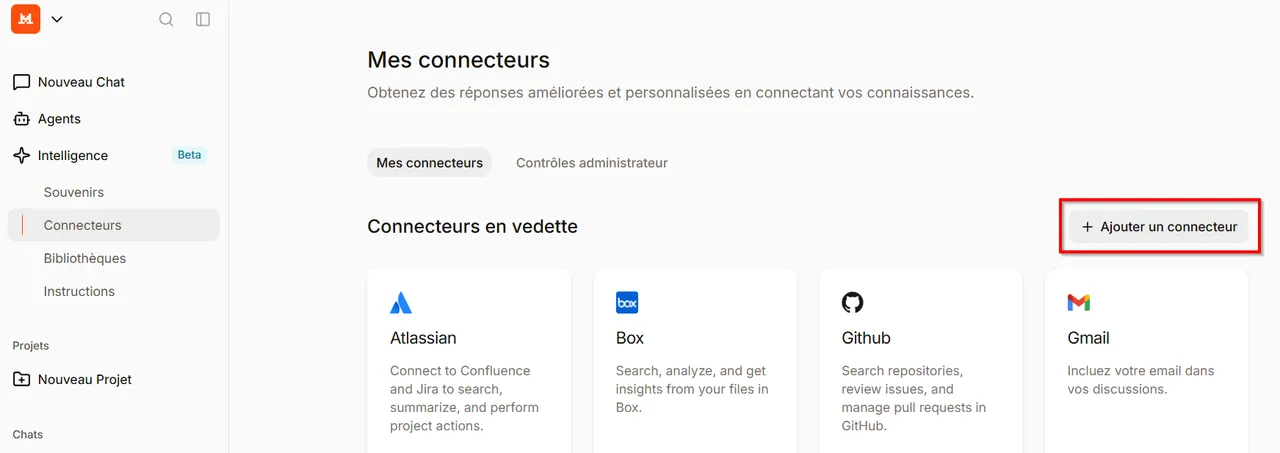
Dans la barre de navigation de gauche, cliquez sur Intelligence puis Connecteurs
Cliquez sur le bouton + Ajouter un connecteur
Dans la fenêtre de configuration :
- Sélectionnez Connecteur MCP personnalisé
- Nommez votre connecteur (ex: "Données Koumoul")
- Indiquez l'URL du serveur MCP :
https://opendata.koumoul.com/mcp-server/datasets/mcp - Ajoutez une description (optionnel)
- Cliquez sur Connexion
Votre connecteur apparaît dans la section Connecteurs personnalisés
Dans le chat, sélectionnez votre connecteur dans le menu déroulant pour l'utiliser
Important : Pour éviter que l'IA n'utilise le web plutôt que vos données, précisez dans vos demandes : "Utilise exclusivement le connecteur MCP"
2.2 - Configurer le connecteur avec Opencode
Créer un fichier opencode.json à la racine du projet (ou éditez celui existant)
Complétez le fichier :
{
  "mcp": {
    "koumoul": {
      "type": "remote",
      "url": "https://opendata.koumoul.com/mcp-server/datasets/mcp",
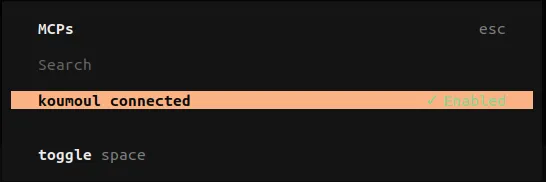
      "enabled": true
    }
  }
}
3. Rédémarrez Opencode
4. Vous pour activer / désactiver le connecteur avec la commande /mcps
2.3 - Configurer le connecteur avec Claude Desktop
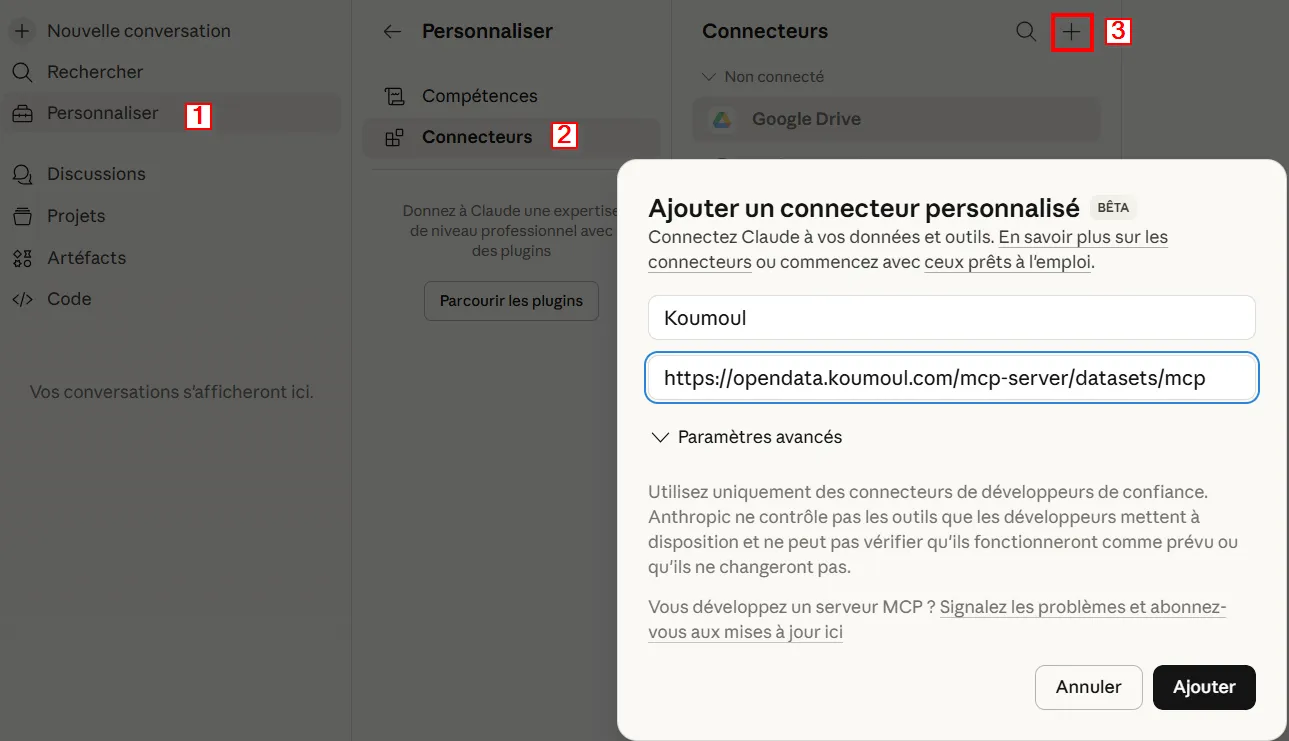
- Accédez à la section « Personnaliser ».
- Sélectionnez l’onglet « Connecteurs ».
- Cliquez sur « + » pour ajouter un nouveau connecteur personnalisé.
- Saisissez :
- Un nom pour le connecteur.
- L’URL suivante :
https://opendata.koumoul.com/mcp-server/datasets/mcp
(première image)
- Redémarrez l’application Claude Desktop.
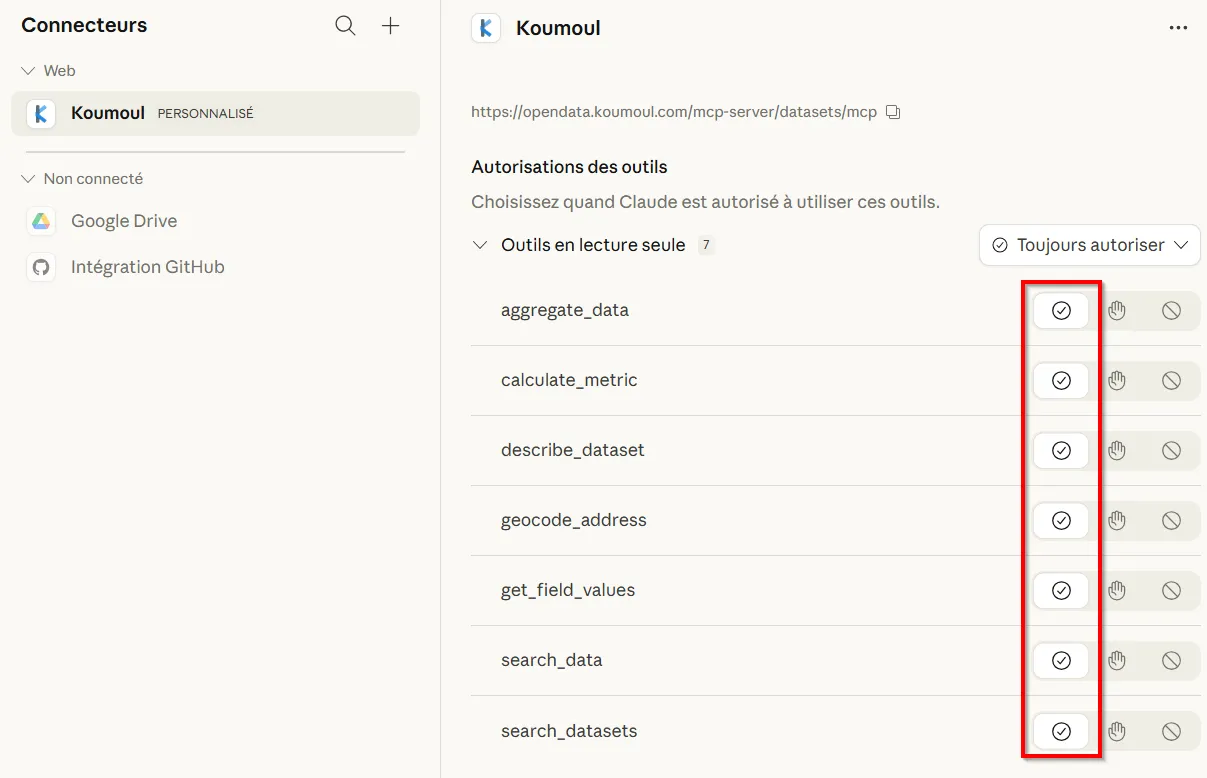
- Activez toutes les autorisations demandées pour le connecteur (seconde image).
3 - Le connecteur MCP du portail
3.1 - Points forts
Le connecteur MCP de la plateforme permet l'analyse de données volumineuses sans téléchargement. Il tire parti du puissant moteur d'indexation de la plateforme pour effectuer des recherches, filtrages, agrégations et calculs de métriques directement en quelques secondes, même sur des datasets de plusieurs millions de lignes. Plus de CSV à télécharger, de nettoyage ou de géocodage, les données sont structurées et prêtes à l'emploi.
Pour les données géographiques, il est possible de reproduire des parcours que l'on a avec les visualisations cartographiques : des qu'il y a une adresse dans le prompt, elle est géocodée puis les coordonnées sont utilisées pour faire un filtrage dans un rayon (avec tri sur la distance au centre).
3.2 - Les outils disponibles
Le connecteur MCP Koumoul met à votre disposition sept opérations principales pour interagir avec vos données :
- Recherche de jeux de données (search_datasets) : Rechercher des jeux de données par mots-clés en français
- Description d'un jeu de données (describe_dataset) : Afficher les métadonnées complètes (schéma, exemples, licence, couverture)
- Recherche dans les données (search_data) : Interroger les données avec filtres full-text, géographiques, temporels
- Agrégation de données (aggregate_data) : Calculer des statistiques groupées (somme, moyenne, min, max, comptage)
- Calcul de métriques (calculate_metric) : Calculer des statistiques globales sur une colonne
- Liste des valeurs d'un champ (get_field_values) : Lister les valeurs distinctes d'une colonne
- Géocodage d'adresses (geocode_address) : Convertir des adresses en coordonnées géographiques via IGN
4 - Exemples d'utilisation
Voici quelques exemples de questions que vous pouvez poser à votre assistant IA :
| Question | Réponse |
|---|---|
| Quelle est la pharmacie la plus proche de la gare de vannes ? | Voir le résultat |
| Quelle est l'offre de professionnels de santé autour du 1 rue jean guyomarch a saint-avé ? | Voir le résultat |
| Quels sont les restaurants autour de Nice qui ont des problèmes d'hygiene ? | Voir le résultat |
| Donne-moi le nombre de restaurants par département et par niveau d'hygiène (je ne veux que les restaurant commerciaux, pas les cantines). Retourne tous les résultats pour calculer le pourcentage de restaurants avec problèmes par département, et trie-les par ordre décroissant de ce pourcentage | Voir le résultat |
| Quelles entreprises de services informatiques sont implantées dans un rayon de 10 km de Grenoble ? | Voir le résultat |
| Quelle est la quantité de réserves foncières publiques pour projets d'urbanisme dans l'agglomération de poitiers ? | Voir le résultat |
Ressources complémentaires
- Documentation officielle MCP (en anglais)
- Contactez-nous pour le support ou nous remonter vos cas d'usage